
Pc環境 マルチモニターって知ってる Youtube
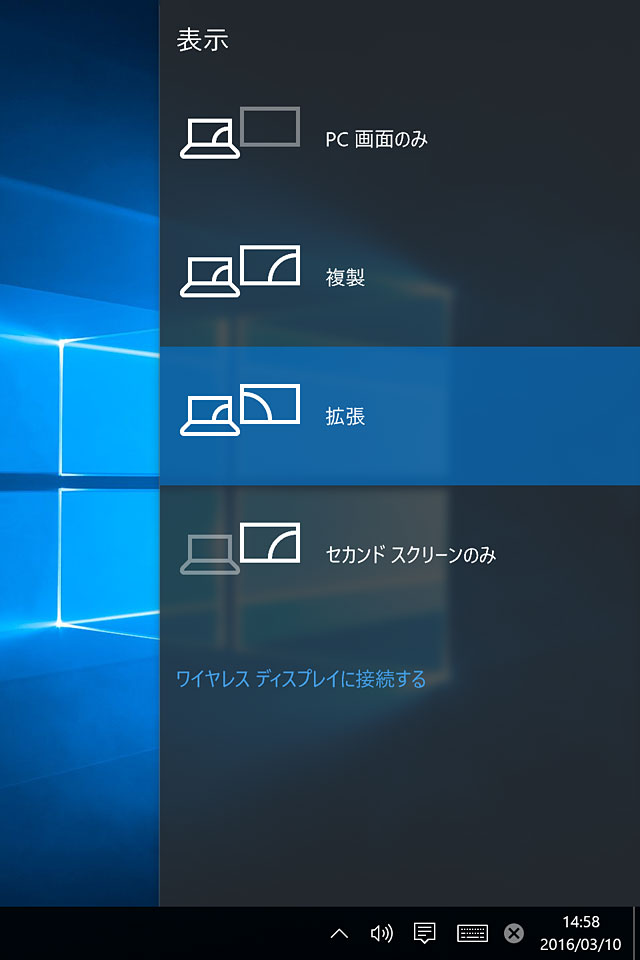
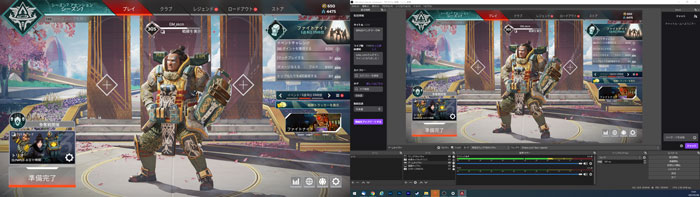
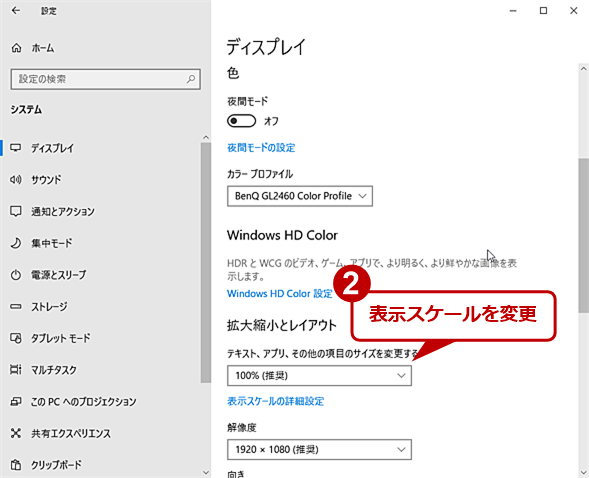
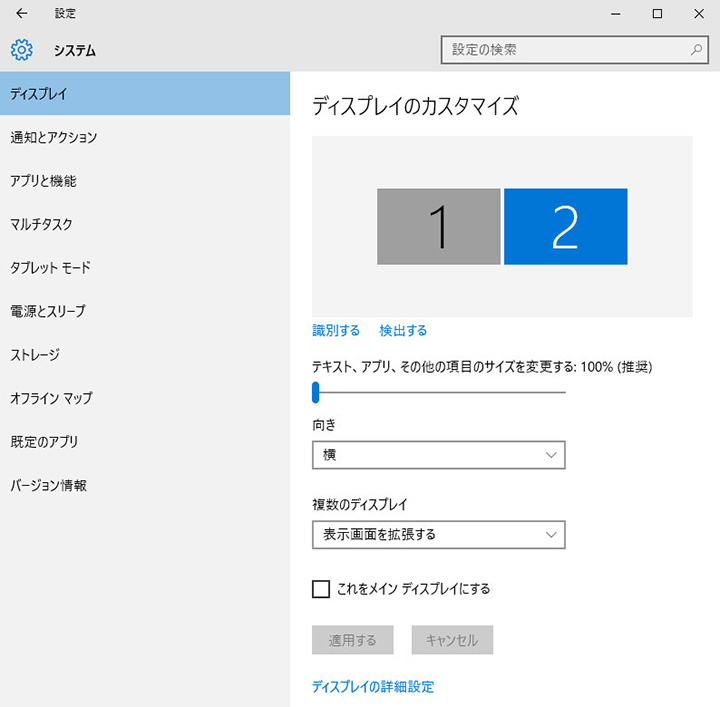
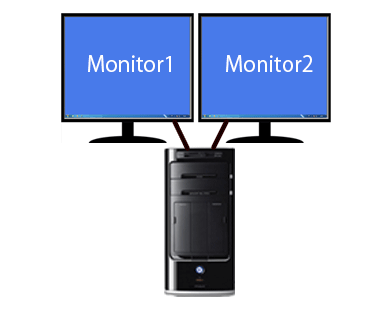
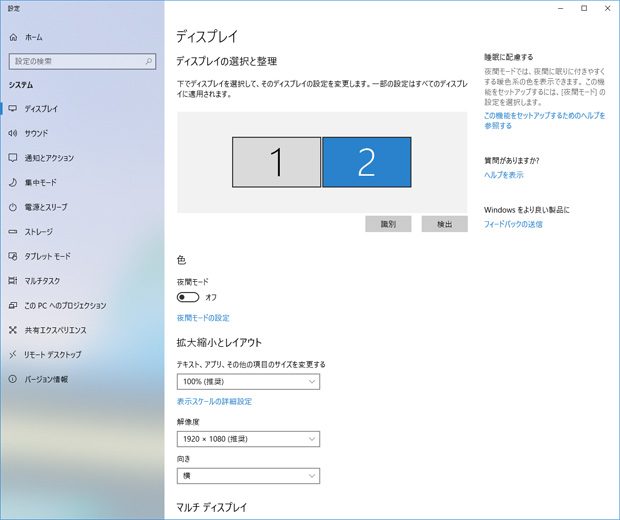
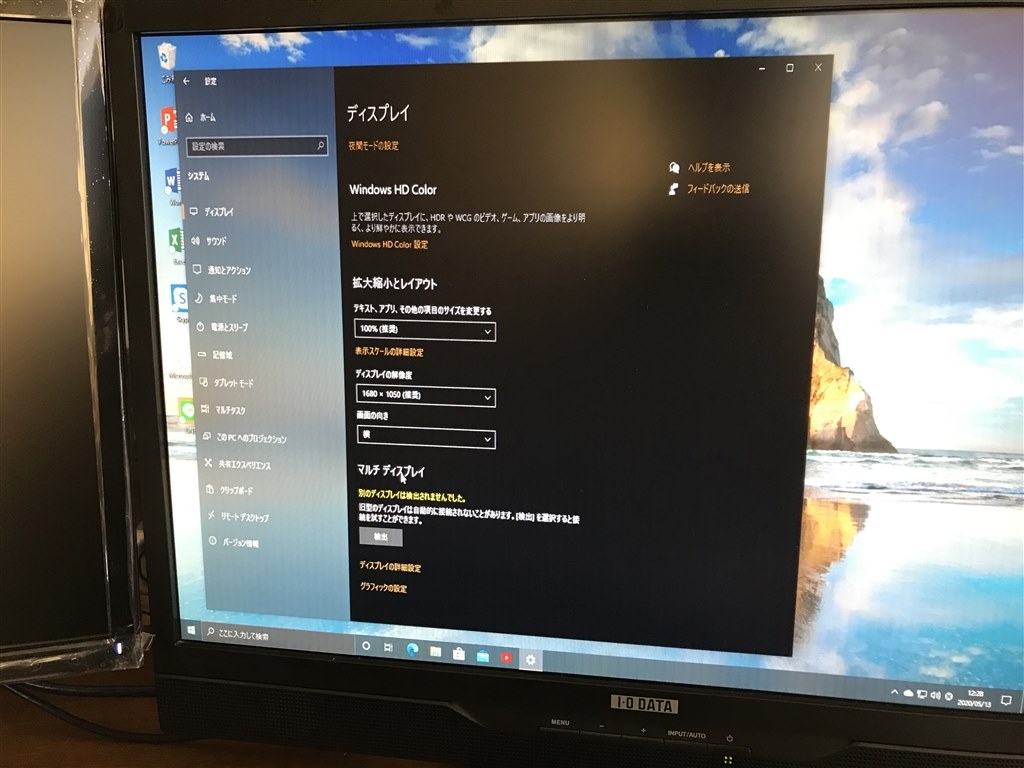
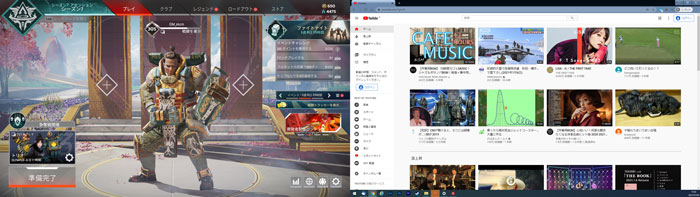
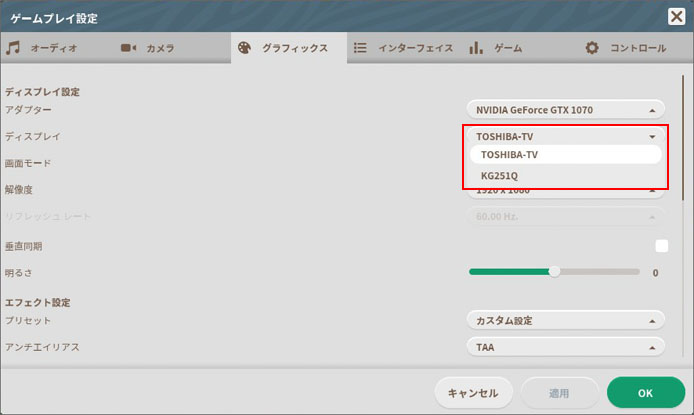
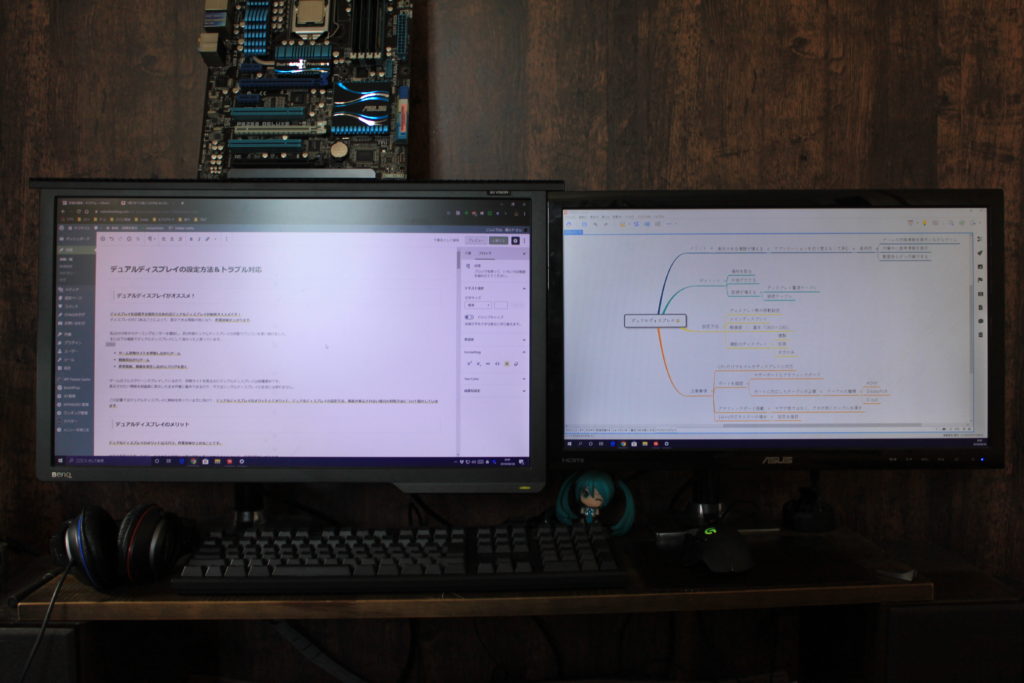
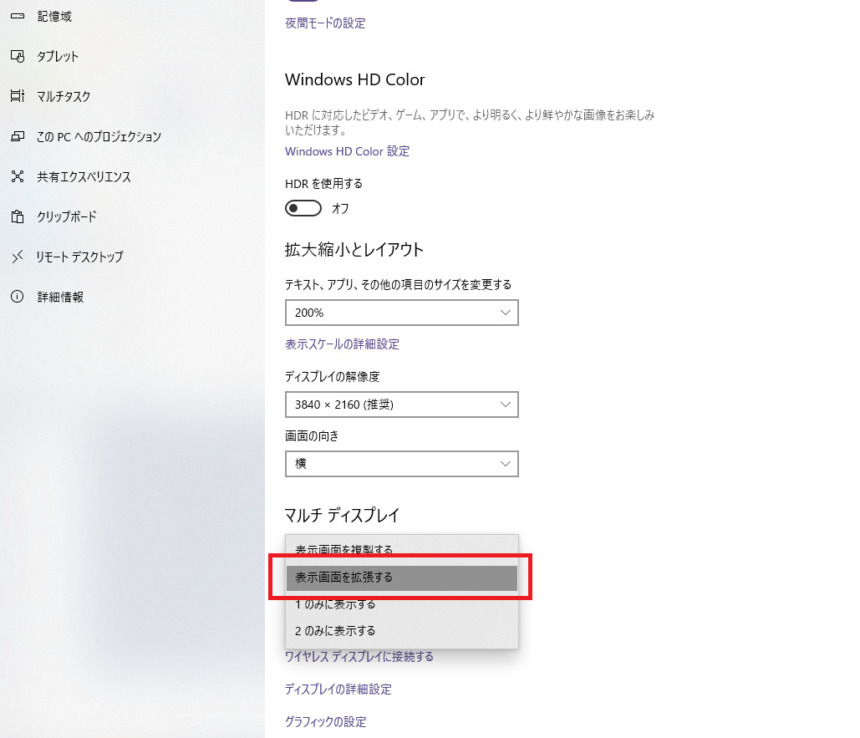
デュアルディスプレイで、左右で使う設定方法を解説していきたいと思います。 PC画面の右下にあるWindowsのマークをクリックします。 メニューが開いたら、「設定」マークをクリックします。 「ディスプレイ」をクリック。 1,2と配置されているのが、PC Steam で、デュアルモニターとか、トリプルモニターしてるときに、ゲーム画面であるメイン画面を切り替える方法 Steam でゲームやるとき、「こっちじゃないんだよなぁ・・・」って画面にゲーム画面表示されるときの切り替え方法的な。
デュアルディスプレイ ゲーム 設定
デュアルディスプレイ ゲーム 設定- パソコン側の設定も確認 Windows10であれば、モニターを二つ接続するだけで、ディスプレイとして認識してすぐに使えるようになります。 念のために設定方法の確認も紹介します。 左下スタートにカーソルを合わして右クリック システムを選択 1「ディスプレイ設定」を開く 「デスクトップの何もないところ」を右クリックして「ディスプレイ設定」を開く 2「144Hzモニター」を選択する 3「これをメインディスプレイにする」にチェックを入れる これで完了です!

デュアルディスプレイの設定方法や便利な使い方 Windows10版 パソコン修理 サポートのドクター ホームネットがお届けするコラム
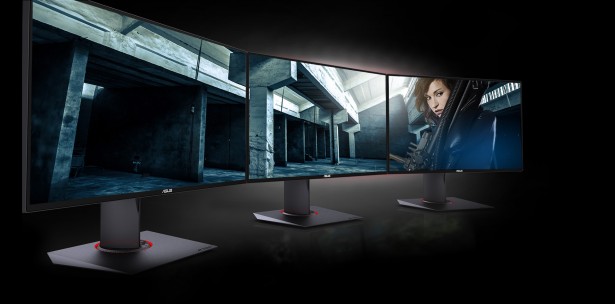
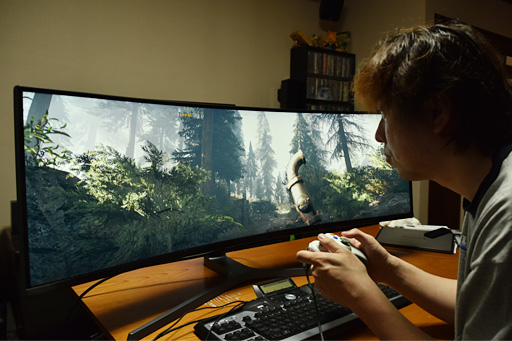
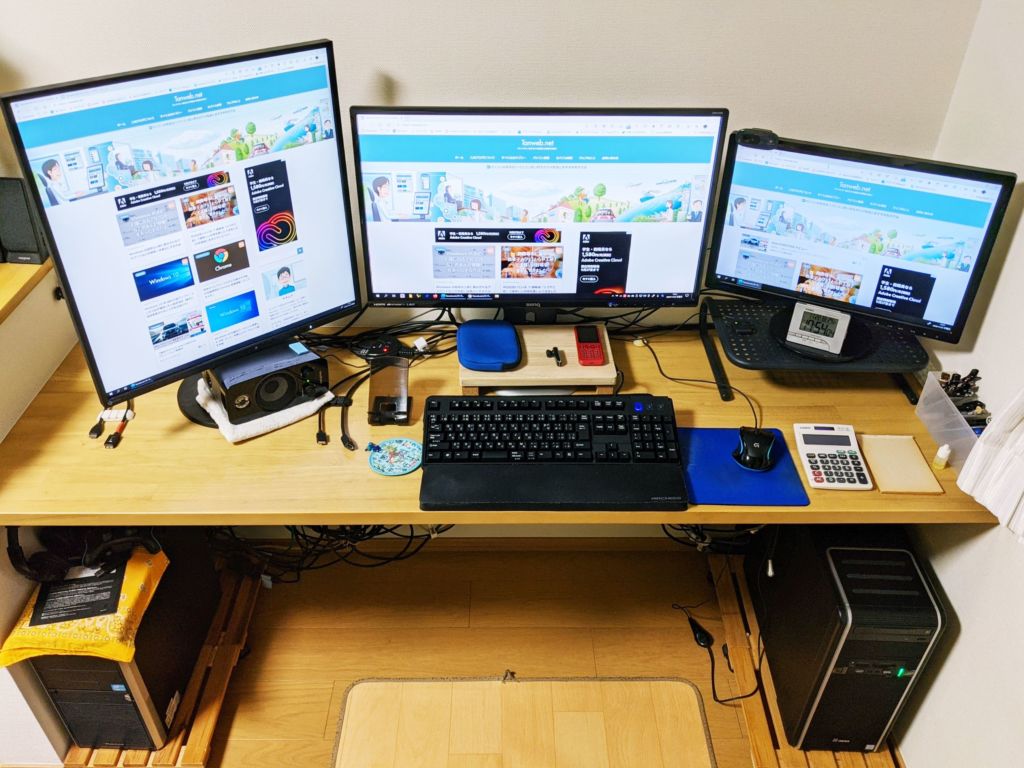
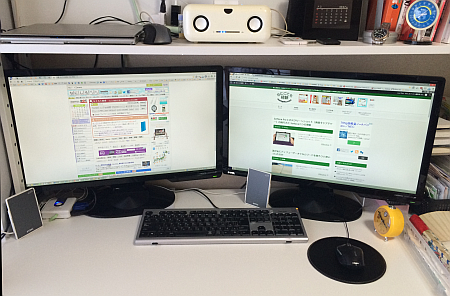
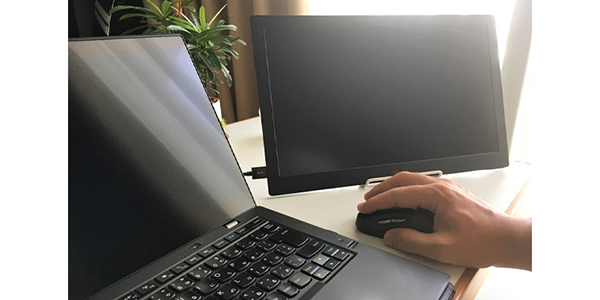
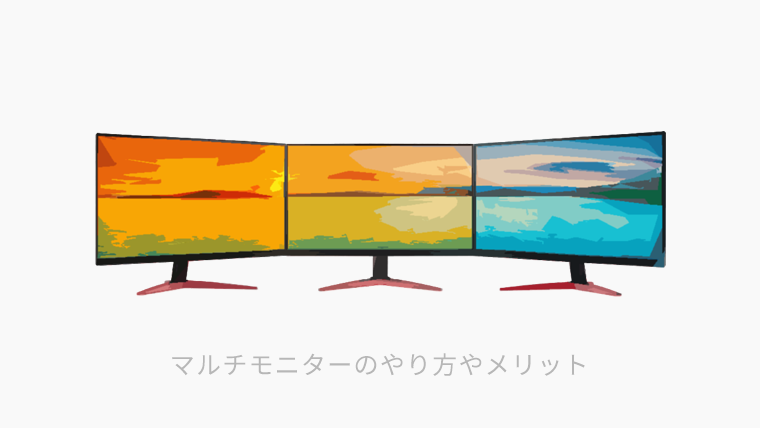
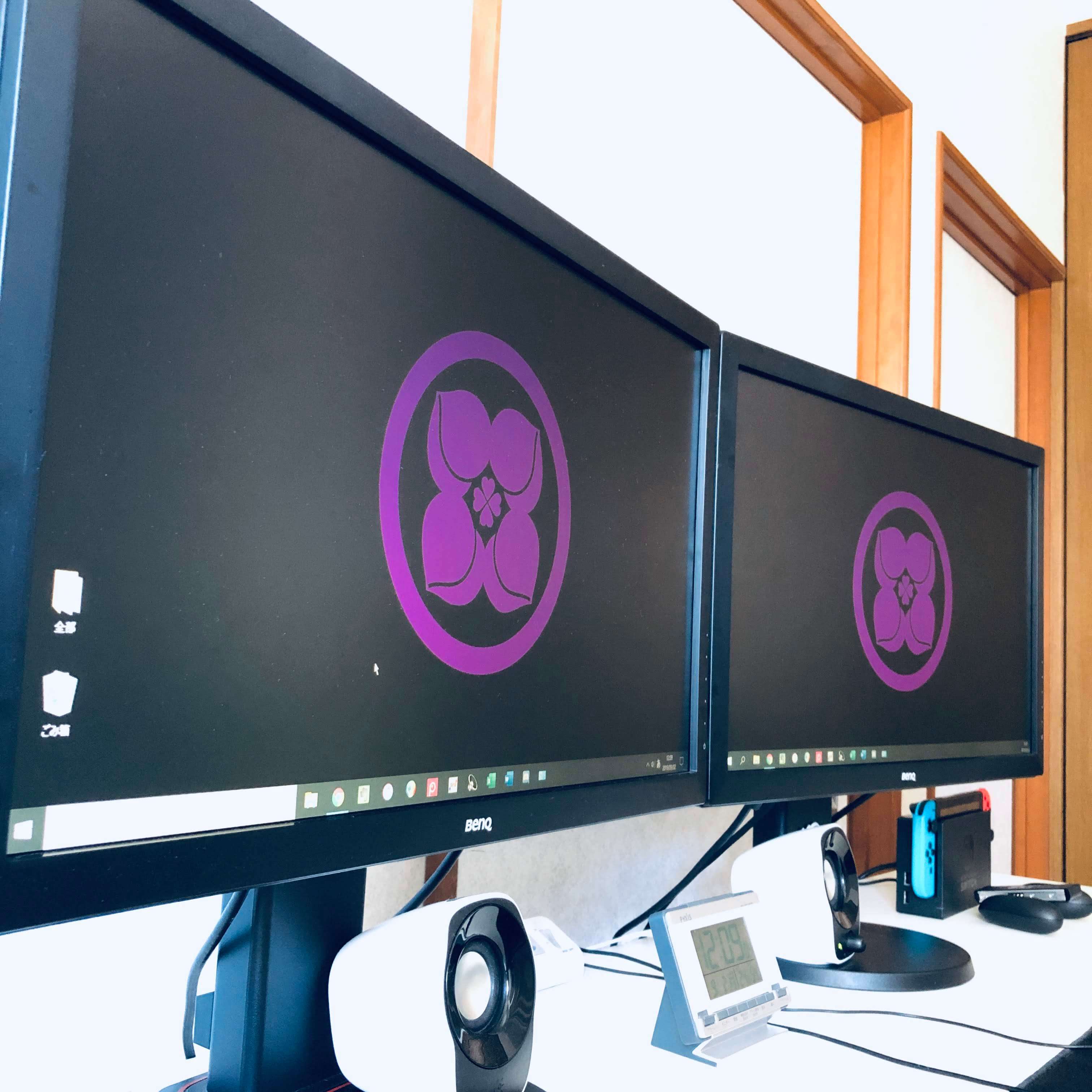
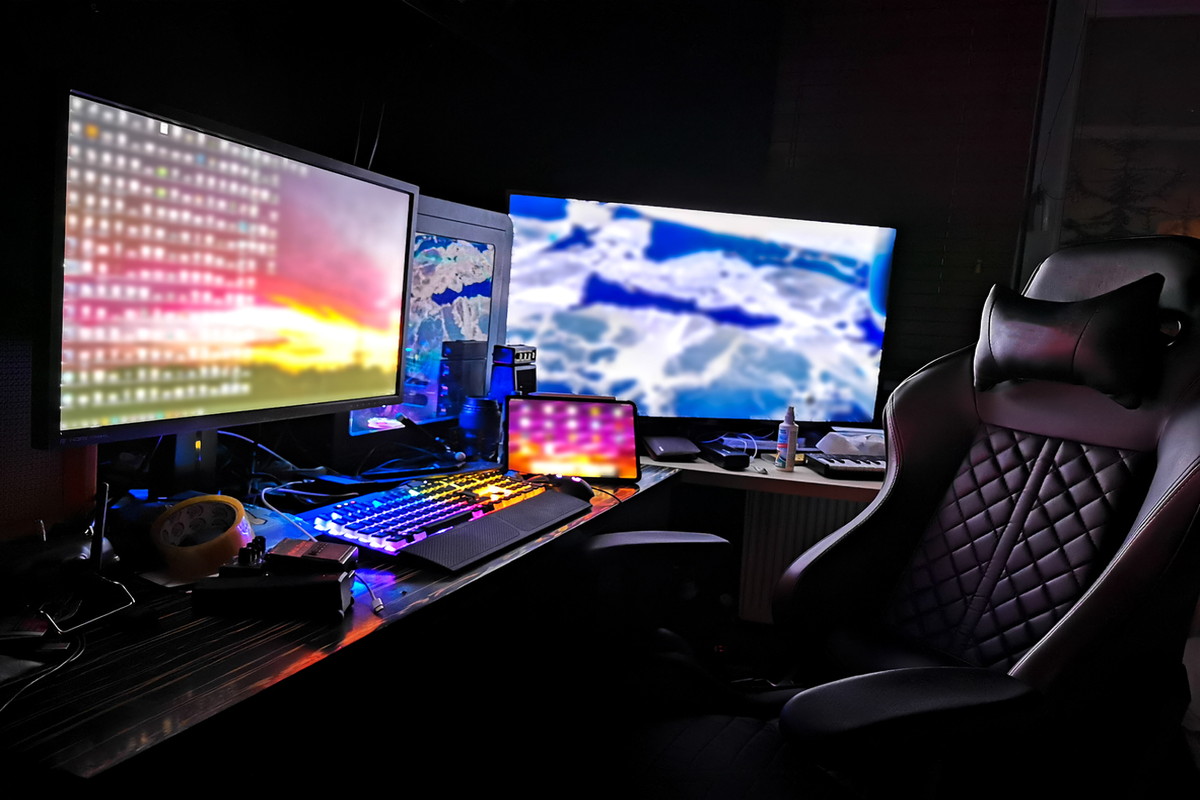
画面の向きやメインモニターを設定できるので、デュアルモニターにしたらまず設定を行いましょう。 オススメのモニターは? デュアルモニターやゲーム用モニターとしておすすめを紹介します。 BenQ 24インチ Gamingモニター「RL2460HT」ディスプレイの解像度を変更できます。 ただし、推奨される解像度を使用してディスプレイを最大に使い切る方法をお勧めします。 デバイスで複数のモニターを使用する方法についてWindows 10 表示 ゲームによってはプレイ画面を2画面に分割できたり、共有しながらプレイできます。ただ、それをするなら筆者はウルトラワイドディスプレイをおすすめします。 デュアルモニターのデメリット デュアルモニターには、もちろん メリット だけではなく
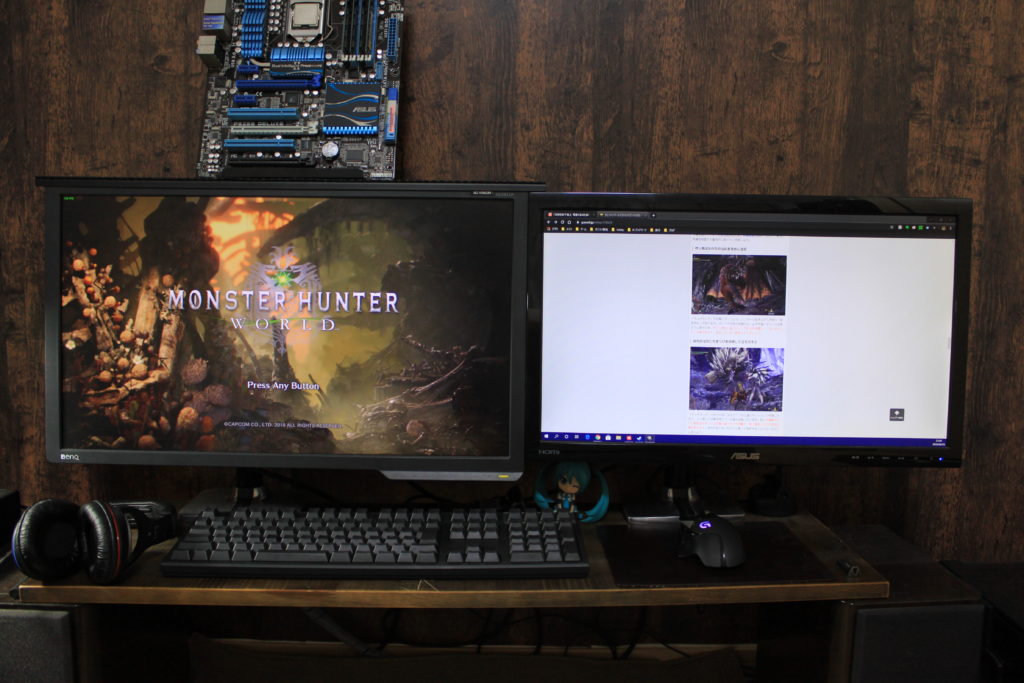
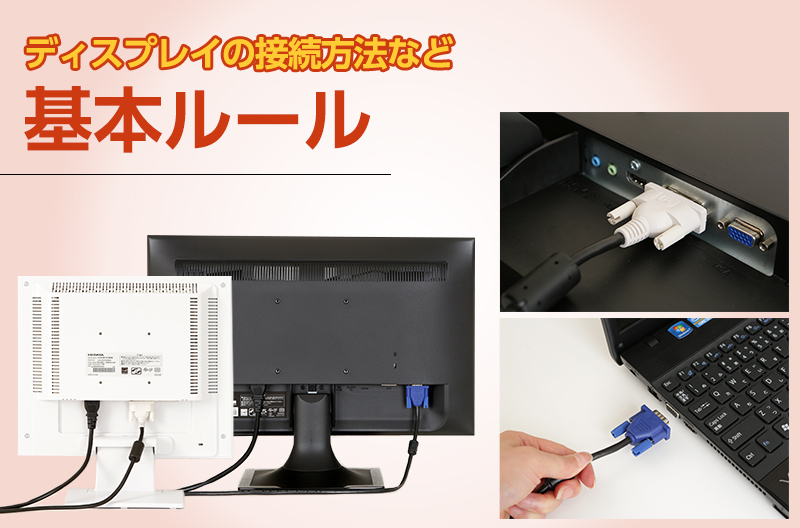
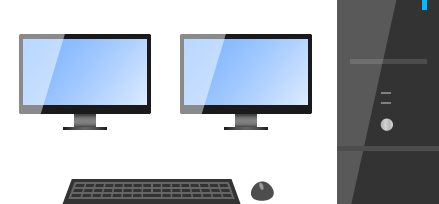
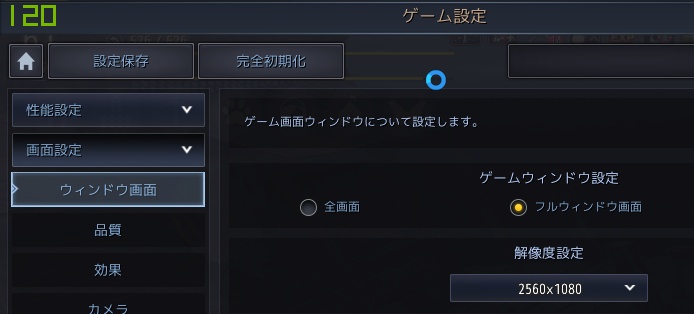
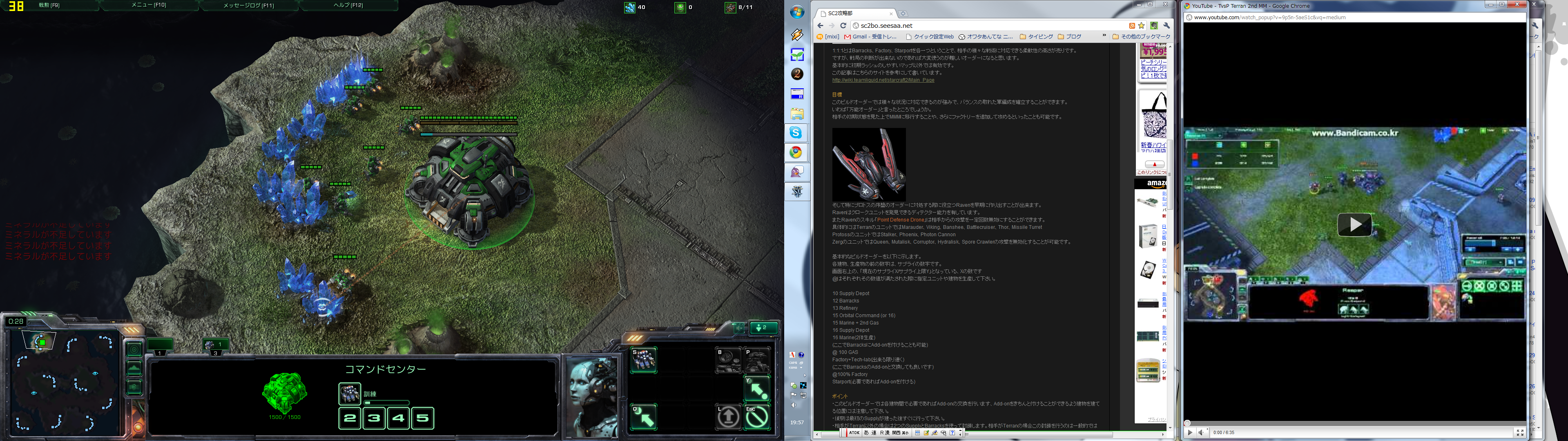
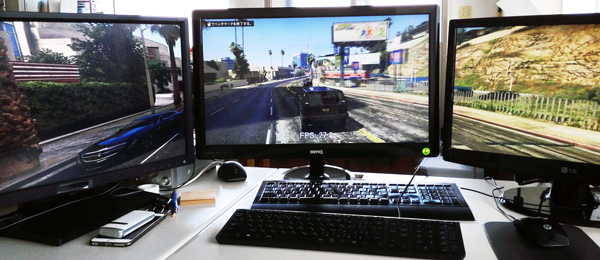
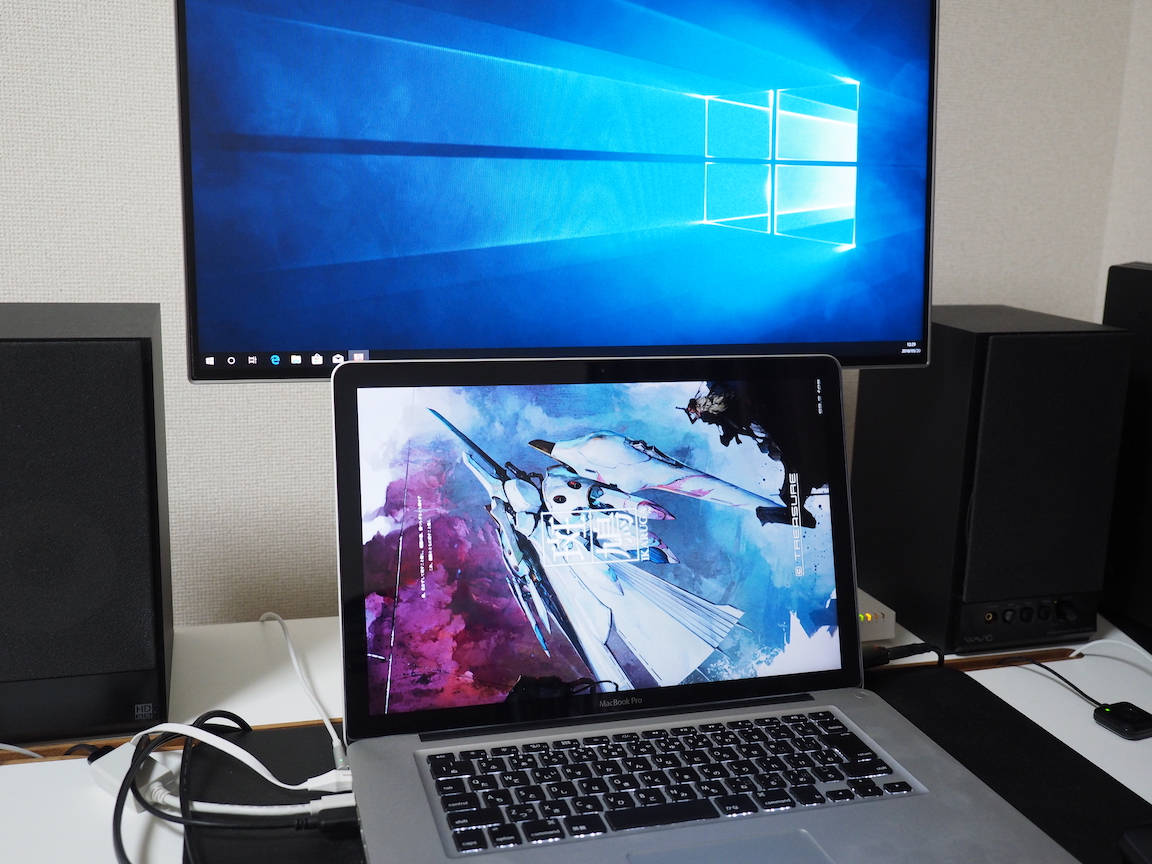
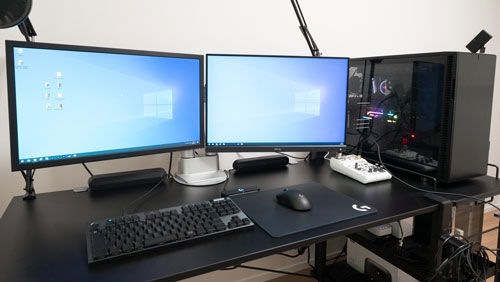
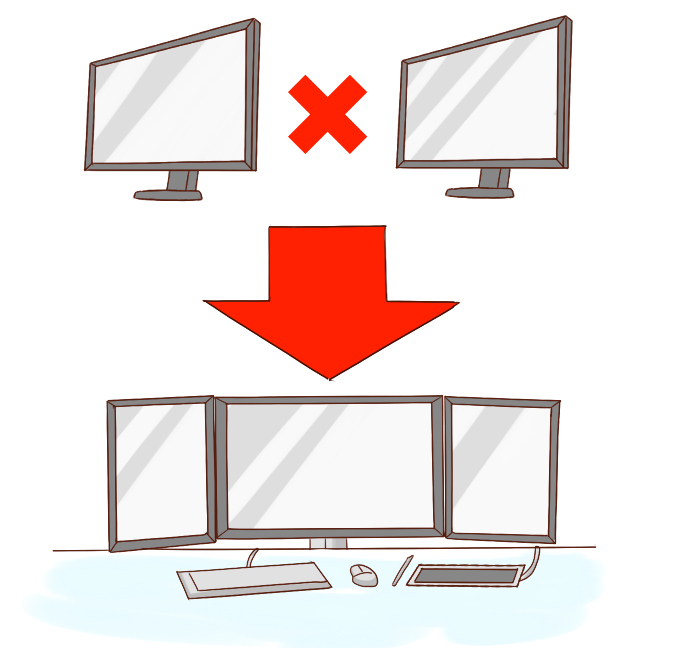
デュアルディスプレイの接続方法Windows10 ①モニターを2台用意する ②グラフィックボードがあるか確認して接続 メリット①複数のPC作業を同時に行える ②モニター画面が大きくPCの作業スペースも広くなる ③攻略サイトを見ながらゲームが遊べる デュアルモニターで片方をフルスクリーンのゲームをした時に もう片方の画面で開いていたブラウザやソフトが最小化してしまいデスクトップだけになってしまいます。 これは仕様なのでしょうか。 Windows10でディスプレイを2画面に設定する( デュアル 解像度を下げるとディスプレイよりもゲーム画面が少し小さく表示されるため、 フルスクリーンは絶対に適応 させます。 これが僕のゲーム内設定になります。 解像度を一番下にすると、頻繁に落ちるようになったので、一つ上の「1360×768」に設定してい
デュアルディスプレイ ゲーム 設定のギャラリー
各画像をクリックすると、ダウンロードまたは拡大表示できます
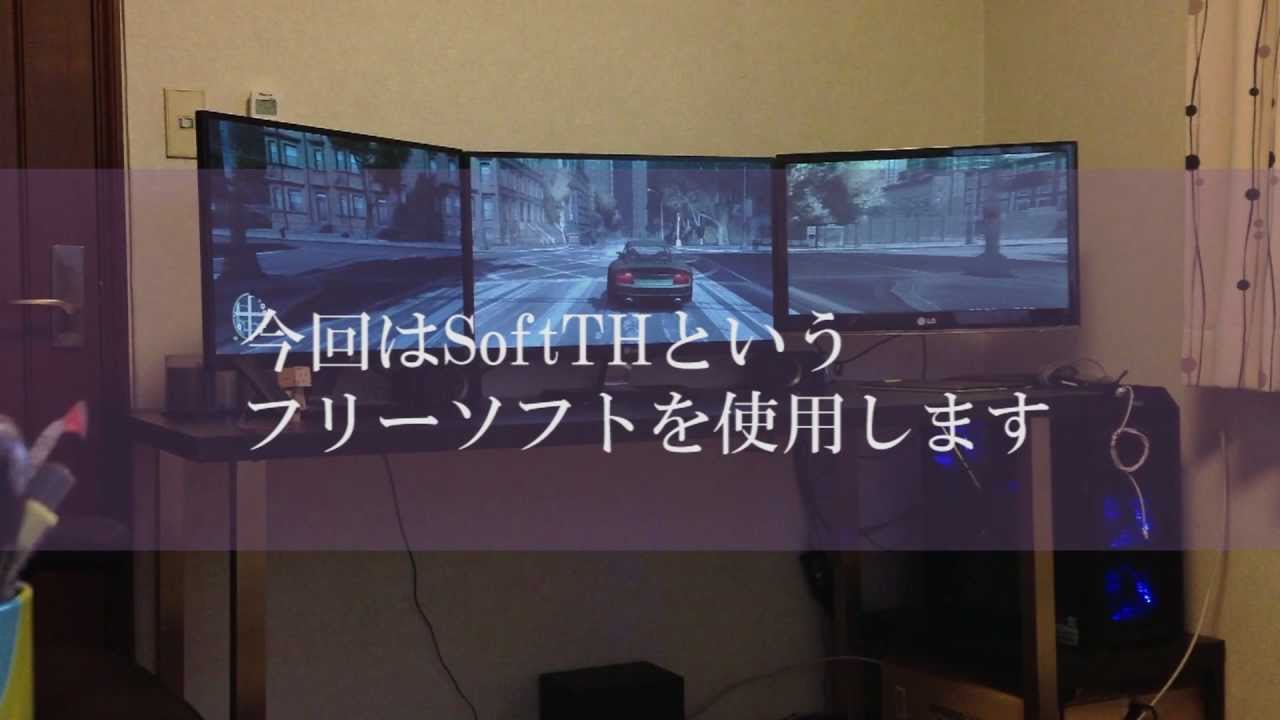 | 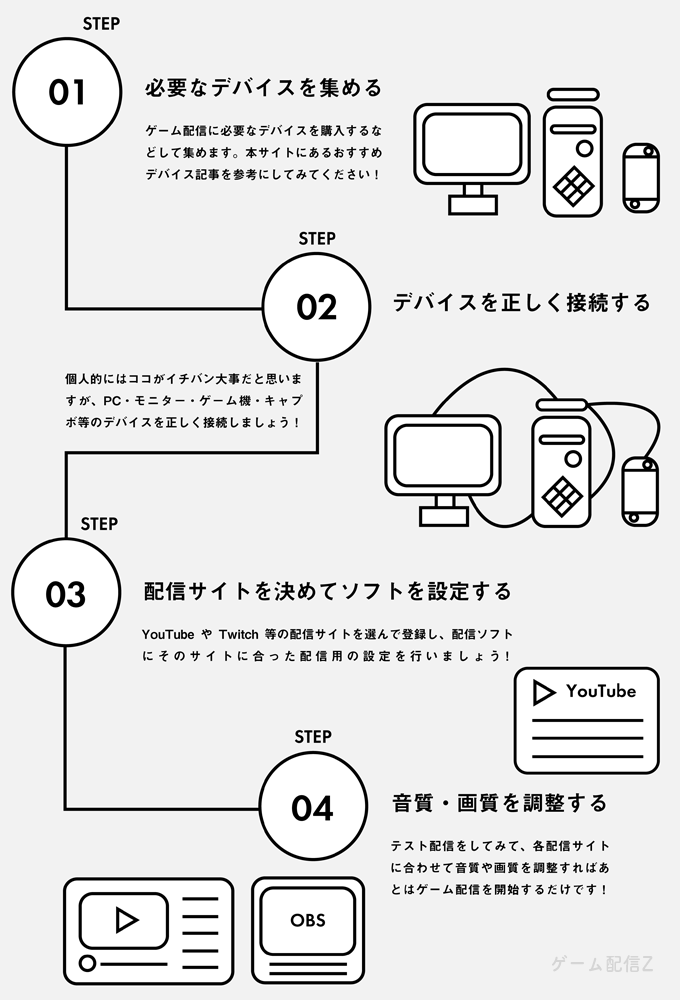 |  |
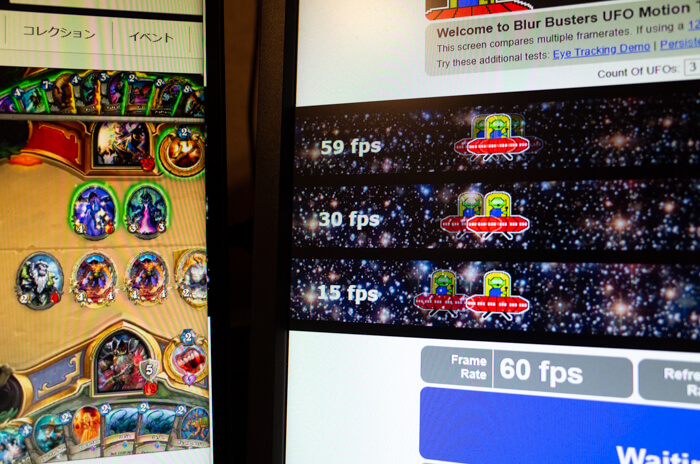 |  | |
 |  |  |
「デュアルディスプレイ ゲーム 設定」の画像ギャラリー、詳細は各画像をクリックしてください。
 |  |  |
 |  |  |
 |  | |
「デュアルディスプレイ ゲーム 設定」の画像ギャラリー、詳細は各画像をクリックしてください。
 |  |  |
 |  | |
 |  | 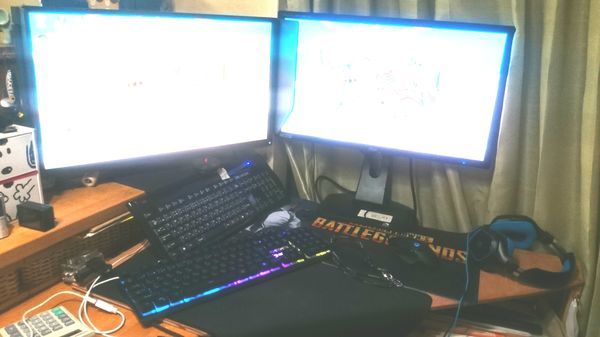 |
「デュアルディスプレイ ゲーム 設定」の画像ギャラリー、詳細は各画像をクリックしてください。
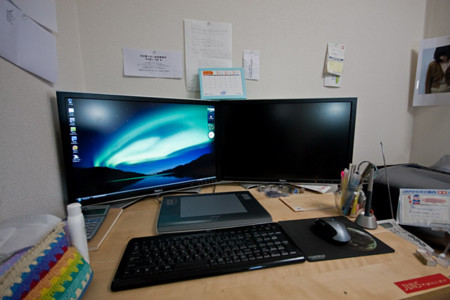 |  |  |
 |  |  |
 | | |
「デュアルディスプレイ ゲーム 設定」の画像ギャラリー、詳細は各画像をクリックしてください。
 |  |  |
 |  |  |
 |  |  |
「デュアルディスプレイ ゲーム 設定」の画像ギャラリー、詳細は各画像をクリックしてください。
 |  |  |
 |  | |
 |  |  |
「デュアルディスプレイ ゲーム 設定」の画像ギャラリー、詳細は各画像をクリックしてください。
 |  | |
 |  |  |
 |  |  |
「デュアルディスプレイ ゲーム 設定」の画像ギャラリー、詳細は各画像をクリックしてください。
 |  |  |
 |  |  |
 |  |  |
「デュアルディスプレイ ゲーム 設定」の画像ギャラリー、詳細は各画像をクリックしてください。
 |  |  |
 |  |  |
 |  |  |
「デュアルディスプレイ ゲーム 設定」の画像ギャラリー、詳細は各画像をクリックしてください。
 |  |  |
|  |  |
 |  |  |
「デュアルディスプレイ ゲーム 設定」の画像ギャラリー、詳細は各画像をクリックしてください。
 |  |  |
 |  | |
 |  |  |
「デュアルディスプレイ ゲーム 設定」の画像ギャラリー、詳細は各画像をクリックしてください。
 |  |  |
 |
超簡単!高リフレッシュレートにする3つの設定 1番目 ウィンドウズ10os上での設定から解説 2番目 nvidiaコントロールパネルからの設定確認 3番目 ゲーム内の設定 最後に超重要!!接続方法 高リフレッシュモニターを買ったら必ずやらなければいけない設定まとめと注意点 こん デュアルディスプレイならグラボの増設は必要ない ほとんどのパソコンは、 デュアルディスプレイならむずかしい設定や増設をしなくても最初から接続できます。 グラフィックボード (グラボ)というpcパーツを増設しないとデュアルディスプレイにできない、と思われがちですけど


0 件のコメント:
コメントを投稿